01-02 快速入门
本文用于指导用户如何快速连接潘多拉盒子,创建一个新的SECS/GEM连接,并使用EAP模拟器进行通信测试。
1. 准备工作
首次拿到潘多拉硬件,请依次按照以下步骤完成准备工作:
- 打开包装盒,连接电源(Type-C电源适配器),等待约1分钟潘多拉完成上电和软件初始化。
- 网线连接你的计算机和潘多拉硬件的LAN1或LAN2口。注意:计算机网口需配置为DHCP自动获取IP地址。
- 网线连接互联网(Internet)和潘多拉硬件的WAN口。
2. 连接潘多拉盒子
运行潘多拉客户端配置软件,软件下载地址:
https://project.kxware.com/attachments/download/3556/Kxware.Pandora.Client.exe
注意:运行潘多拉客户端配置软件运行依赖于.NET 8环境。
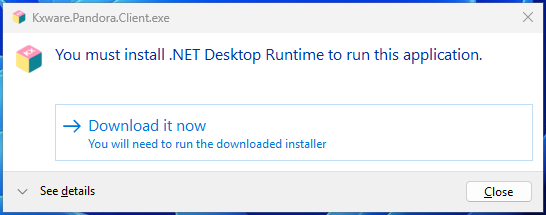
如果软件运行提示当前计算机上没有安装.NET 8环境,请访问以下网址下载安装.NET 8环境。
https://dotnet.microsoft.com/en-us/download/dotnet/8.0
2.1 潘多拉客户端界面软件更新
软件运行后会自动联网检查是否有新版本发布? 如果有版本自动弹出软件更新对话框,选择“更新”按钮更新客户端配置软件至最新版本。
客户端配置软件自动更新中,更新完成后自动运行最新版客户端软件。
客户端配置软件是单文件发布运行,如需在其他PC上离线运行最新版客户端配置软件,可以将更新后的Kxware.Pandora.Client.exe文件直接复制到其他计算机运行。
2.2 潘多拉后台服务程序更新
潘多拉盒子后台服务程序的固件更新,请参考以下这篇文章。
https://project.kxware.com/projects/pandora/wiki/01-04_%E5%9B%BA%E4%BB%B6%E5%8D%87%E7%BA%A7
3. 创建新的设备连接
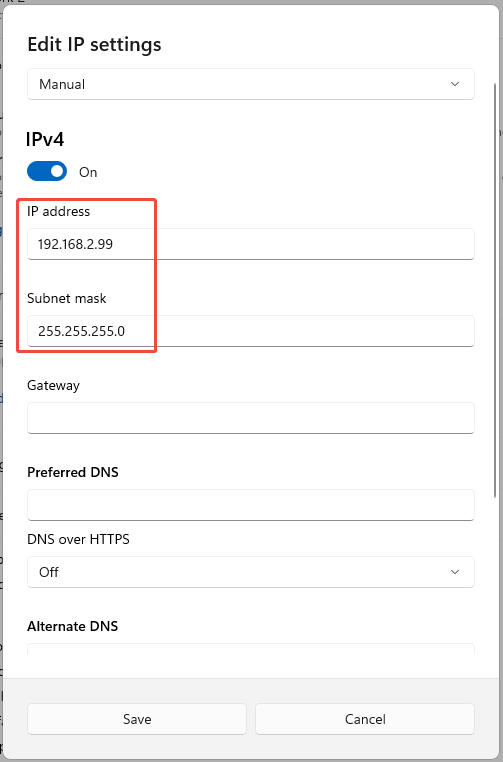
潘多拉盒子LAN口默认UIP地址为:192.168.2.1,在开始创建连接前,需将本地计算机连接潘多拉盒子的网口IP地址改为192.168.2.x网段,例如:192.168.2.99
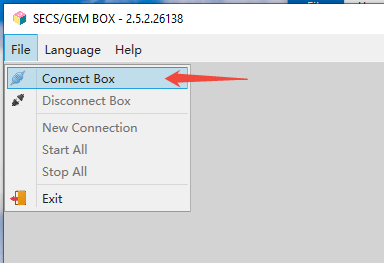
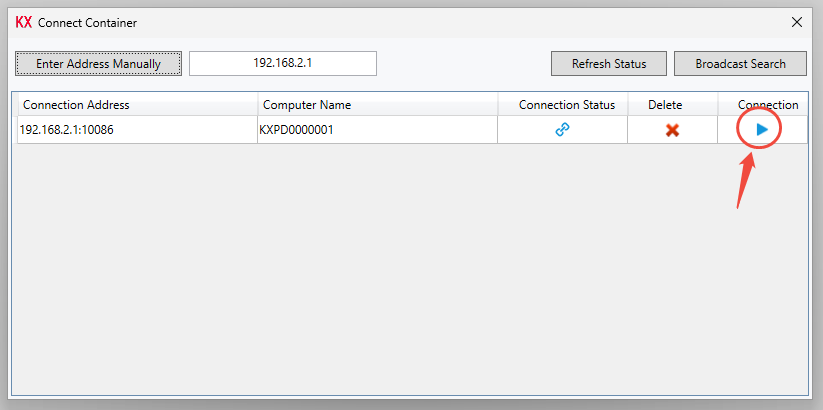
选择“连接潘多拉盒子”菜单
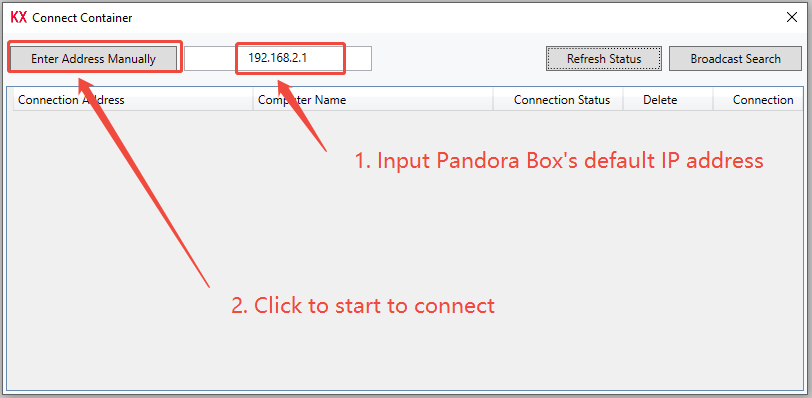
输入潘多拉盒子默认的LAN访问IP地址:192.168.2.1
在计算机和潘多拉盒子建立通信后,将会出现蓝色三角形连接按钮,点击该按钮加载盒子软件库信息以及创建的设备连接信息。
4. 管理现有设备连接
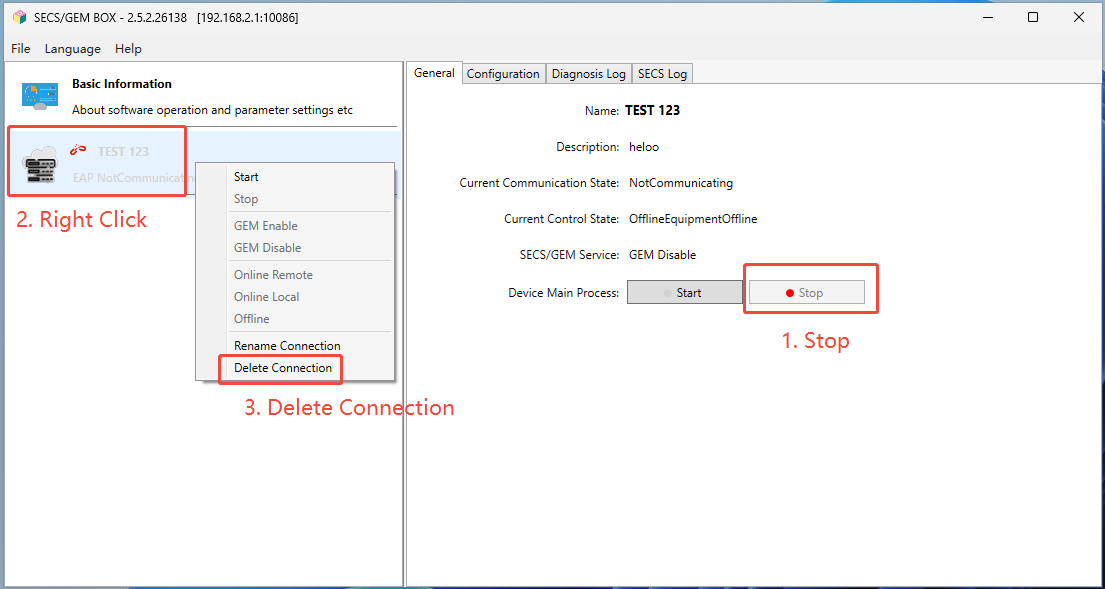
全新的潘多拉盒子默认已经创建了一个LoopTest的测试连接,为了测试创建新的设备连接功能,我们先将停止该设备连接,并且将其删除。
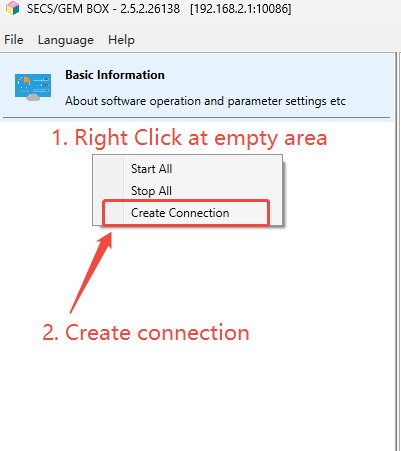
在左侧空白处右键菜单,选择创建新的设备连接
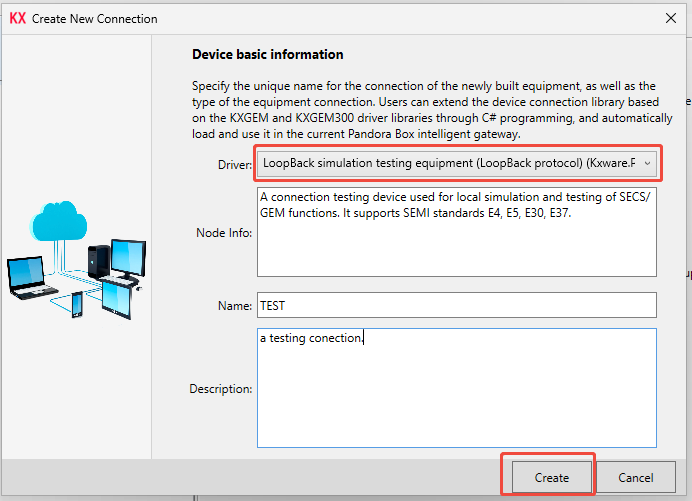
从硬件连接类型下拉列表中,选择Loopback仿真模拟连接库
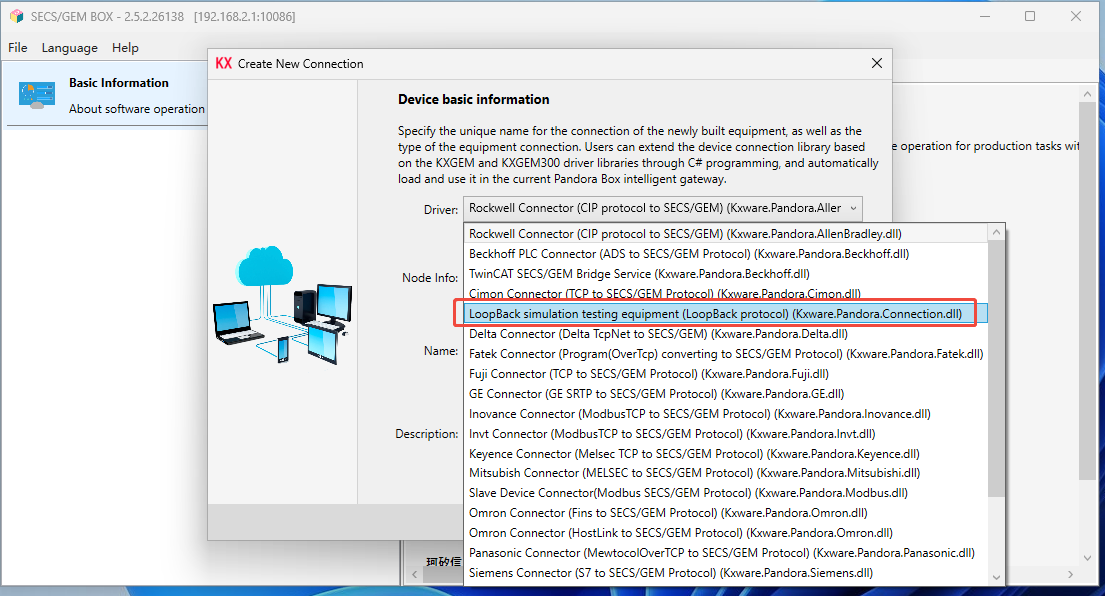
创建新的设备连接
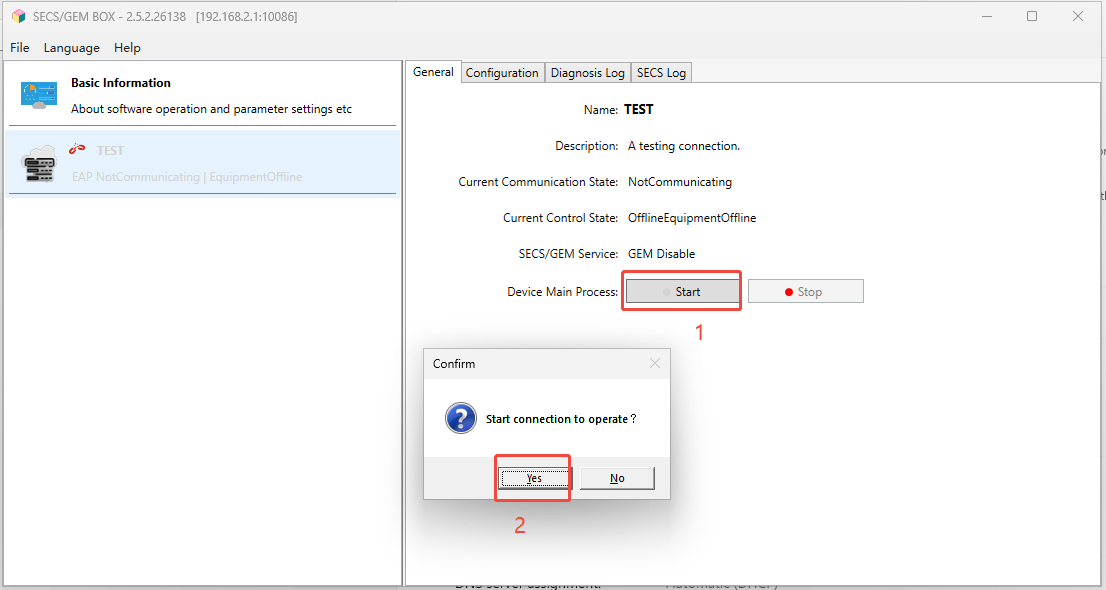
启动新的设备连接
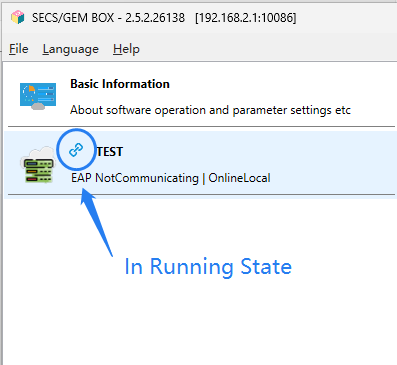
当设备连接状态的图标变为蓝色,而且不再闪烁,表示当前设备连接已处于正常运行状态
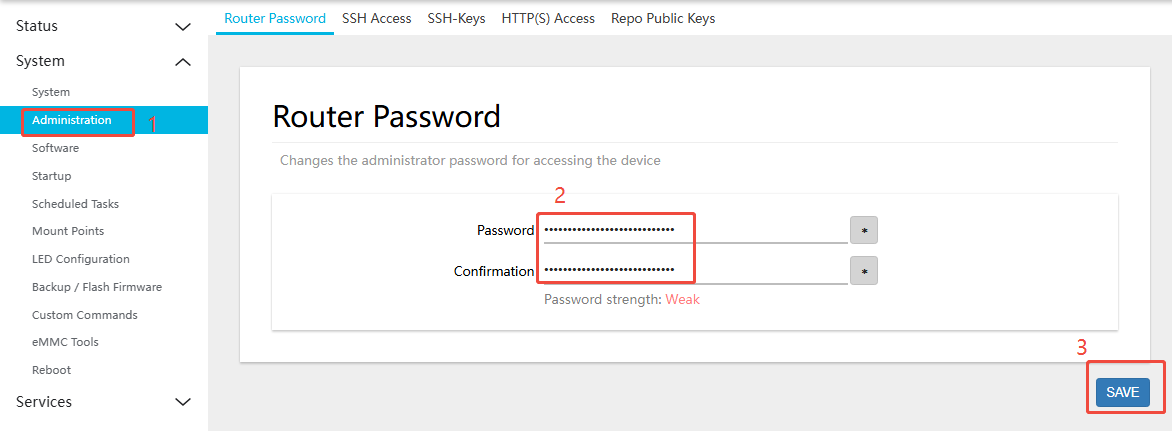
5. 修改潘多拉盒访问密码
参照下图修改潘多拉硬件盒子访问密码
6. 修改潘多拉盒LAN IP地址
潘多拉硬件有3个网口,
- LAN1和LAN2默认建立了桥接
- LAN1和LAN2默认支持DHCP
- 潘多拉硬件默认LAN地是192.168.2.1
- WAN 默认DHCP分配IP地址
| 网口 | 说明 |
|---|---|
| LAN1 | 连接PLC硬件或连接调试计算机,内部与LAN2已建立桥接 |
| LAN2 | 连接PLC硬件或连接调试计算机,内部与LAN1已建立桥接 |
| WAN | 连接工厂网络,DHCP |
为了防止LAN侧网络IP地址,和WAN侧网络发生IP地址冲突,工厂网络必须连接WAN口。通常工厂会指定WAN侧IP地址,设备侧也需要按照实际连接PLC的网段修改LAN侧地址。
潘多拉序列号找到硬件盒子底部标签Device ID对应的硬件编号
打开计算机浏览器,输入网址 http://硬件编号/ 访问内置的web配置界面。
登录用户名及密码,参见盒子底部的标签纸上的UserID和Password
填写用户名和密码登录后台配置管理界面
6.1 修改LAN地址
打开LAN配置界面
修改IP地址(必须)
广播地址(如果未知此处留空白)
网关地址(如果未知此处留空白)
保存当前网络配置
6.2 修改WAN地址
点击 Interface >> wan 配置按钮
选择Protocol为Static address,然后点击 SWITCH PROTOCOL按钮
填入WAN侧IP地址信息,点击保存按钮
点击Save按钮,保存WAN修改信息
7. 辅助工具
7.1 GEMValidation工具
点击下面链接下载1.2.0.25100版本,该工具用于模拟工厂EAP程序,对设备侧SECS/GEM通信接口进行基本功能测试。
https://project.kxware.com/attachments/download/3527/GEM.Validation.exe
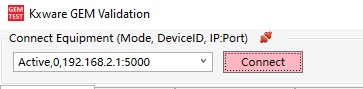
创建EAP和潘多拉盒子之间的SECS通信连接,输入连接参数,点击“连接”按钮
Active,0,192.168.2.1:5000
- Active:表示工厂主动连接设备侧,此时设备程序是TCP服务端
- 0: Device ID,HSMS通信模块编号
- 192.168.2.1:被连接设备(潘多拉盒子)的IP地址
- 5000:设备程序(潘多拉盒子)SECS/GEM通信TCP监听端口号
| SV监控界面 | DV监控界面 |
|---|---|
| EC监控界面 | 事件监控界面 |
|---|---|
| 报警监控界面 | 菜单管理界面 |
|---|---|
| 自定义消息界面 | SECS日志界面 |
|---|---|
7.2 ToolPanel工具
点击下面链接下载1.1.0.0315版本,该工具用于连接设备侧SECS/GEM程序,诊断设备侧SECS/GEM程序内部数据,以及设备和工厂之间的SECS通信消息。
https://project.kxware.com/attachments/download/3528/Kxware.ToolPanel.exe
7.3 SSH潘多拉盒子访问工具
点击下面链接下载2.5.12471.17版本,该工具通过SSH后台访问和管理潘多拉盒子。
注意:不正确的潘多拉盒子后台访问操作,可能导致潘多拉软件运行失败。如果你不明确操作目的和步骤,请勿使用该工具。
https://project.kxware.com/attachments/download/3529/BvSshClient_v8.52.0.exe.zip